
MineOS
Setup
https://minecraft.codeemo.com/mineoswiki/index.php?title=Importing_a_world
Minecraft - Serveradministration
Export aus Nitradoservern:
https://wiki.nitrado.net/de/Map_herunterladen_bei_Minecraft
Dafür brauchst du zusätzlich den Client von Filezilla:
https://filezilla-project.org/download.php?type=client
Dabei sollte eine ZIP-Datei rauskommen, die du eventuell selber noch erstellen musst, indem du das Überverzeichnis manuell zipst, was heruntergeladen wird.
Import
Eigentlich nur verkehrt herum wie beim Export. Ich empfehle Filezilla, damit hab ich es getestet. Die Daten die du brauchst sind folgende und auch in den Bildern nochmal zu sehen:
Server: sftp://Serveradresse
User: sftp_user
Port: 15900
Importieren kannst du, in dem du mit Rechtsklick hoch- bzw runterladen entsprechende Dateien hin und her schiebst. Nach dem Import sieht es dann etwa so aus:
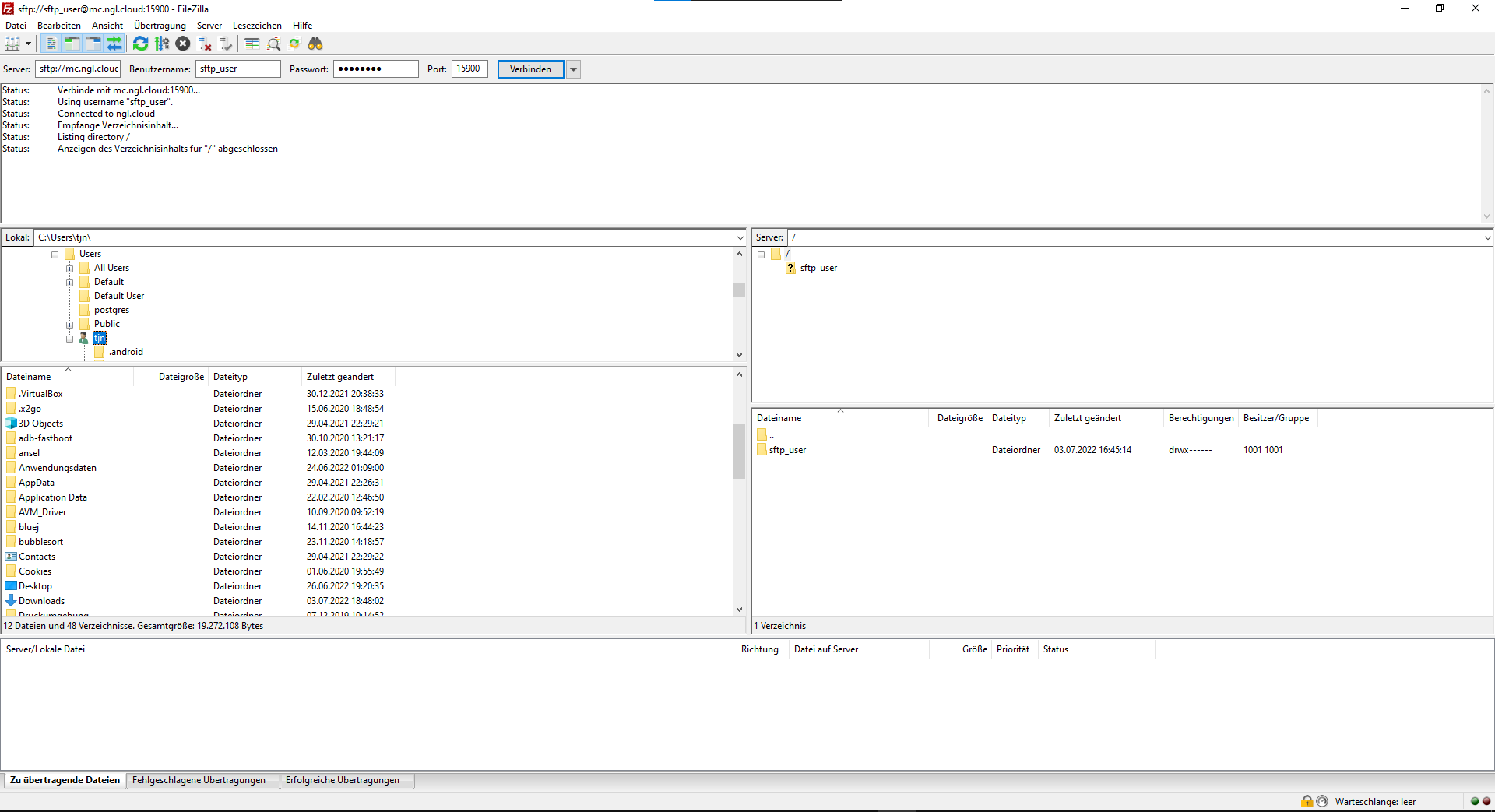
Der Linke Teil ist dabei dein Rechner und funktioniert wie der Explorer. Rechts ist der Server. Du musst noch in den korrekten Importpfad navigieren, das sieht dann so aus:
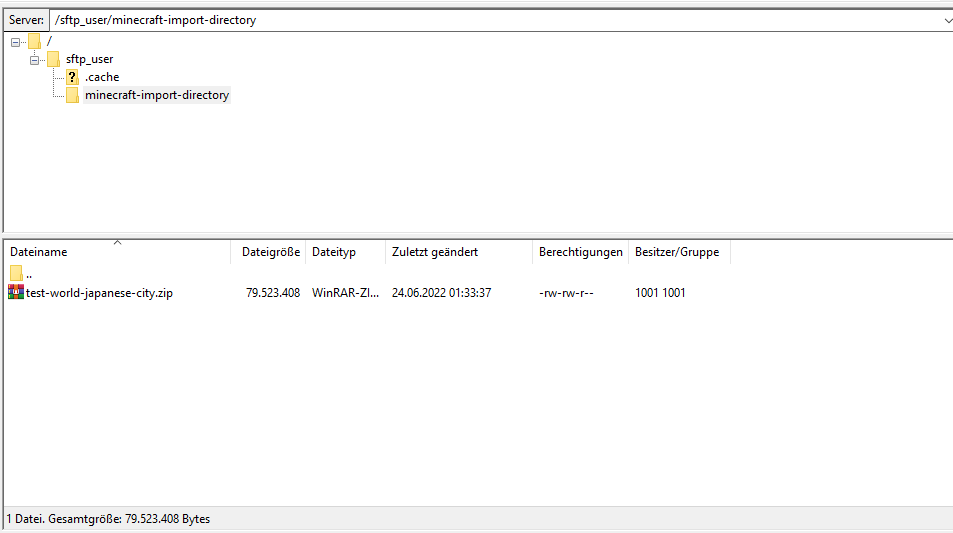
Eine Testdatei liegt zum Vergleich drin. Du kannst sie dir auch gerne runterladen und aufmachen, um zu vergleichen, wie deine Datei aussieht. Wenn hier eure Welt als ZIP drin liegt, geht es auf der Verwaltungsebene weiter. Du musst zuerst den Server auswählen. Die Software ist so eingestellt, dass nur der erste Server aus dem Internet erreichbar ist, daher werden weitere Serverinstanzen zwar laufen, aber nicht erreichbar sein. Sobald der Server ausgewählt ist, kannst du auf der linken Seite die Serversettings sehen. Alles andere sind Einstellungen für die Software, an denen bitte nicht rumspielen, weil es sonst evtl nicht mehr läuft (auch wenn ich das schnell zurücksetzen kann, falls doch mal was schief geht).
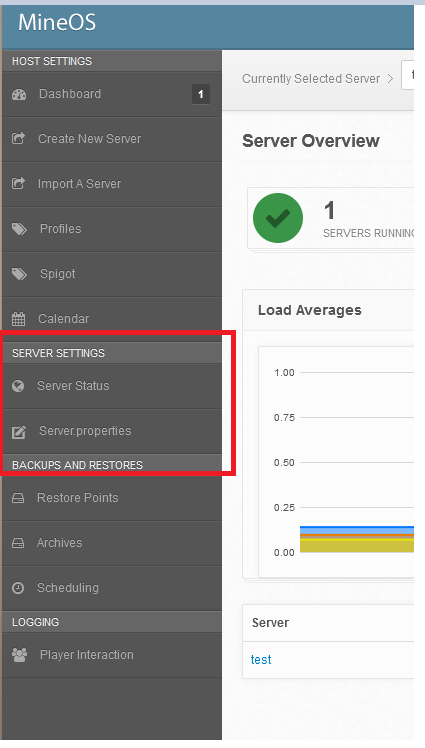
Server Settings
Auf einem neuen Server sollten alle Einstellungen wie folgt sein:
Unter Server Actions:
Change profile to: 1.19
Eventuell musst du einmal auf Accept EULA klicken, wenn es nicht starten, weil Java geupdated wurde, sollte aber im Normalfall nicht passieren.
Broadcast to LAN: an
Start server on boot: an
Alles andere auf Standard lassen.
Java Settings
Change runnable to: Entweder minecraft-server-1.19 (nicht gemoddet) oder spigot 1.19 (für moddet) bzw. die entsprechend akutelle Version.
Memory Allocation:
XmX: 6144 (geht bis 7200, falls der Server langsam ist oder crasht, alles darüber lässt das System in der aktuellen Konfiguration abstürzen. Spiel ruhig damit rum und probiers aus, allerdings muss der Server nach jeder Änderung neu gestartet werden.)
Xms: 2048 (Bitte nicht ändern)
Additional Java Arguments und Additional Jar arguments auf Standard.
Alles andere ist für den Betrieb nicht relevant. Unter Restore Points kannst du Sicherungen anlegen, falls ihr mal was Dummes machen wollt, die lassen sich danach per Knopfdruck einfach wieder einspielen. Archives erstellt die ZIP für einen Export direkt im Browser statt mit dem Umweg über Filezilla.
Versionsupgrade
Vanilla
Der Vanilla Minecraftserver ist in der aktuellsten Version immer unter Profiles downloadbar.
Alternative
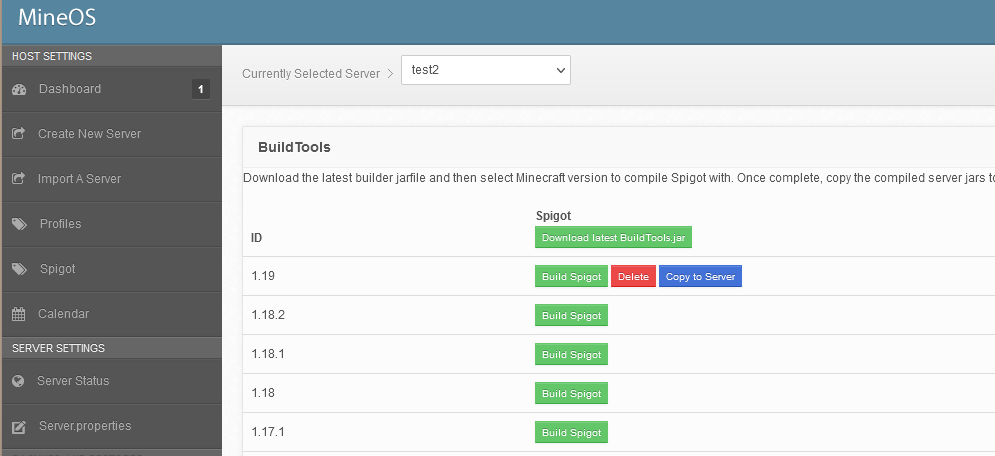
Für Alternative Server müssen die Build-Tools unter Profiles runtergeladen und danach die Seite neu geladen werden. Danach erscheint in der Leiste links unter dem entsprechenden Namen ein Reiter, unter dem die neue Enginge kompiliert werden kann. Dazu erst mit Build Spigot die aktuelle Version kompilieren und anschließend mit Copy to Server auf eueren Server kopieren. Danach entsprechend auf der Serverseite die Version umstellen und den Server neustarten.
Ich empfehle, erstmal Spigot ohne Mods als Vanilla Server weiter zu nutzen. Solltet ihr Mods brauchen, kann man später auf forge oder ähnliches umsteigen.
Löschen
Um den Server zu löschen, einfach den Server stoppen, alle drei Haken unter Delete Server setzen und auf delete drücken. Danach kann z.B. ein alter Server importiert werden oder Server für eine neue Welt erstellt werden. Server importieren. Wenn du oben die Datei korrekt importiert hast, dann sollte jetzt, wenn du auf "Import a Server" klickst, deine ZIP dort auftauchen.
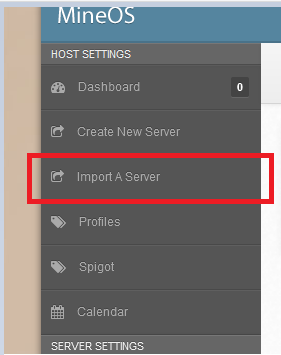
Rechts von der ZIP kannst du dann einen neuen Server aus dieser ZIP erstellen. Du musst ihn noch benennen, wobei dieser Name nur hier und nicht nach extern sichtbar ist. Der Server ist dann wie oben beschrieben konfigurierbar. Es fehlt allerdings noch die Serverdatei, welche du unter Spigot mit "Copy to Server" in den neuen Server schieben kannst. Alternativ kannst du warten, bis der Server die original JavaDatei kopiert hat, was erfahrungsgemäß länger dauert. Spigot soll wohl performanter sein, vielleicht wollt ihr das ja testen. Spigot ist hier gleich zu dem original Server, weil keine Mods auf dem Server liegen, bietet aber später noch die Möglichkeit für Mods. Es kann etwas dauern, bis spigot dann unter den Java Settings erscheint, also keine Panik, das geht auch schonmal 2-3 min so. Eventuell zwischendurch die Seite einmal neu laden, dann sollte es dort erscheinen. Spigot ist hier gleich zu dem original Server, weil keine Mods auf dem Server liegen.
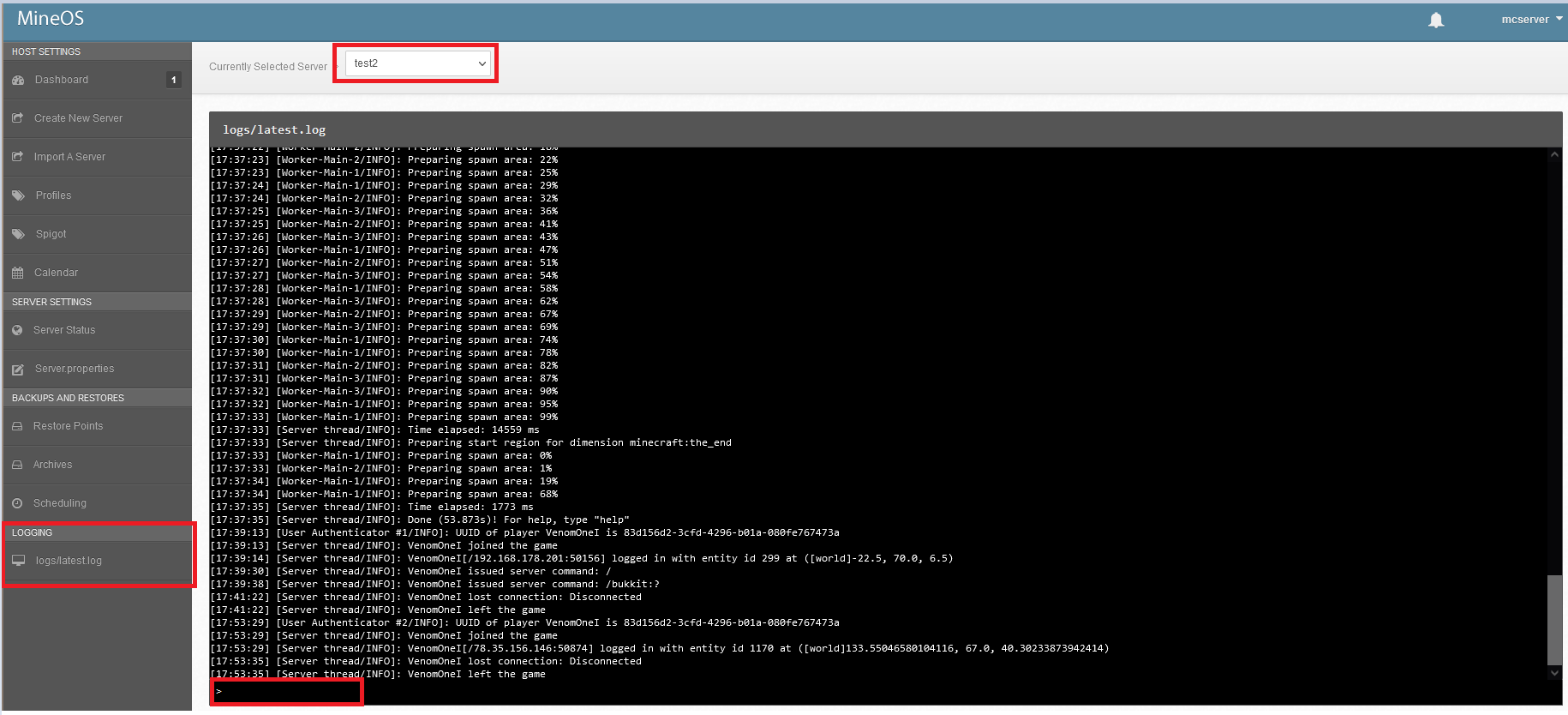
Danach sollte der Server für alle unter Serveradresse erreichbar sein. Falls ihr rcon für Servercommands benutzt, ist die Adresse dafür Serveradresse:15889 Falls ihr die Serverkonsole braucht, um z.B. jemanden zum Admin zu machen oder den Gamemodus zu ändern, ist die unter Logging/logs/latest.log, was sichtbar ist, sobald man oben wieder einen Server ausgesucht hat.
Damit solltet ihr alles an Servern erstellen, importieren, konfigurieren und löschen können. Wenn was nicht klappt, sag mir Bescheid, dann versuche ich, das schnell hinzubekommen.
Protected SFTP access
MineOs Bindmount in crontab for sftp user, because no fstab in LXC:
@reboot mount -o bind /root/mineos-path/gamefiles/minecraft/import/ /home/sftp_user/minecraft-import-directory/
Issues
Server instance not starting - blocked port
https://discourse.codeemo.com/t/cant-start-server-in-webui/5732
- Check usage of 25565 with
netstat -tulpn - Kill PID
- Start instance in WebUI
External Access Issues
- Check accessibility at https://mcsrvstat.us/
- Internal Portforwarding seems to make trouble on LXC settups, thus the standard ports have to be used. Make sure, 25565 is open and forwarded on TCP and UDP traffic in router.